初回のパスキー登録は、スマートフォンからのお手続きを推奨します。
システムの仕様上、パソコンで初回登録を行った場合、追加のパスキー登録を行うことができません。
スマートフォンとパソコンの両方でログインされる予定のお客様は、スマートフォンにて初回登録を行ったうえで、必要に応じてパソコン用のパスキーをご追加ください。
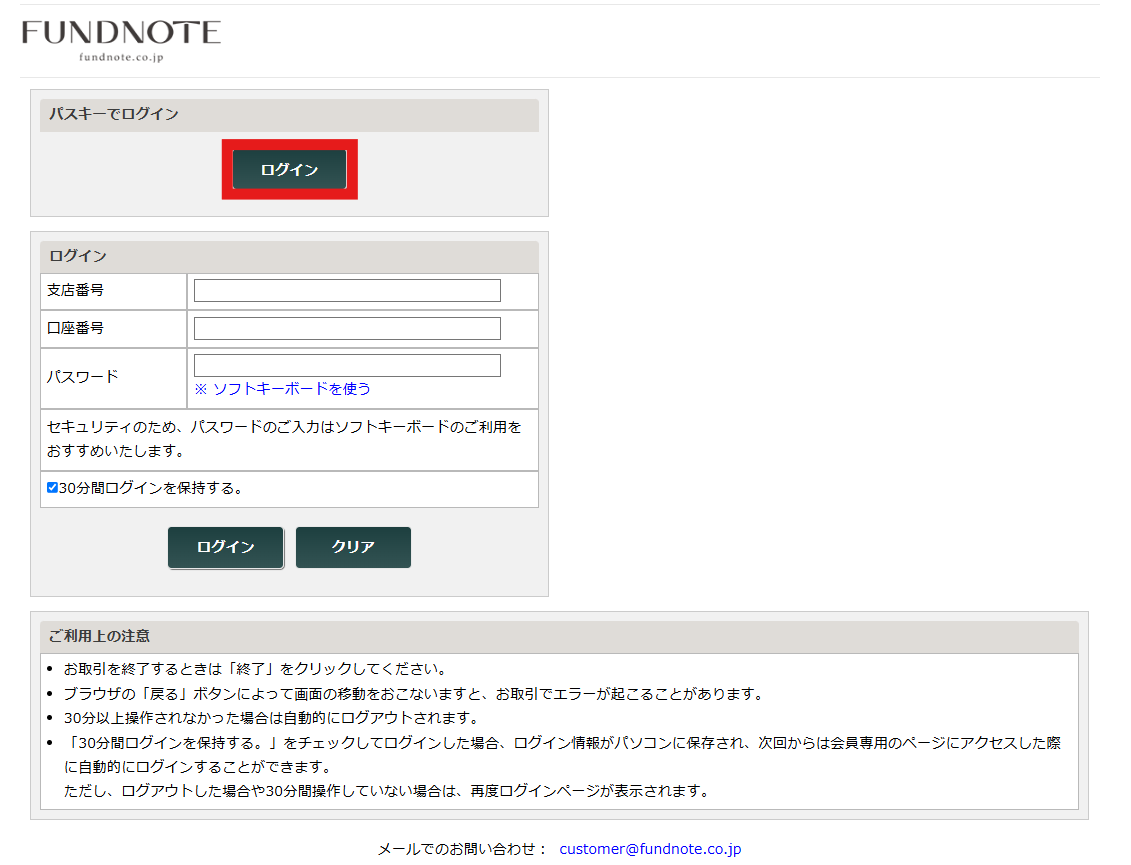
マイページログイン画面より操作します
パスキーでログイン[ログイン]
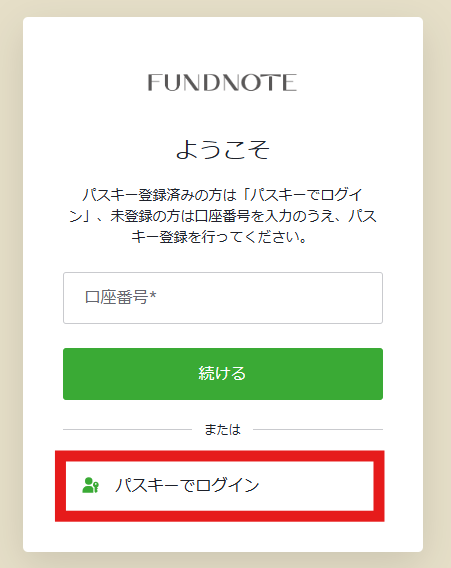
>[パスキーでログイン]
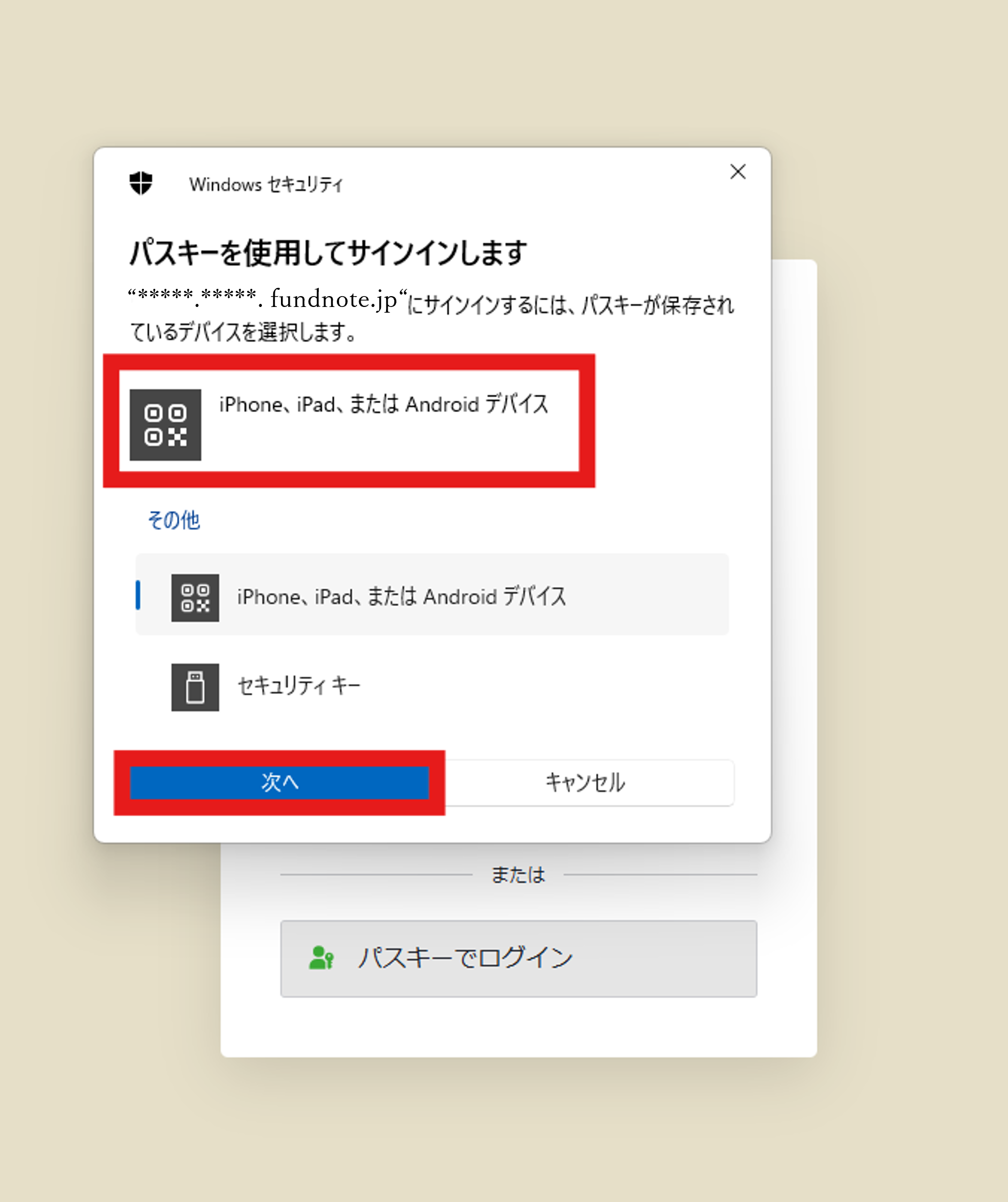
[iPhone、iPad、またはAndroidデバイス]が選択されていることを確認>[次へ]
※こちらはWindows画面となります。ご利用の端末のOSや、バージョンにより、画面遷移が異なる場合がございますので、画面の指示に沿ってご操作ください。
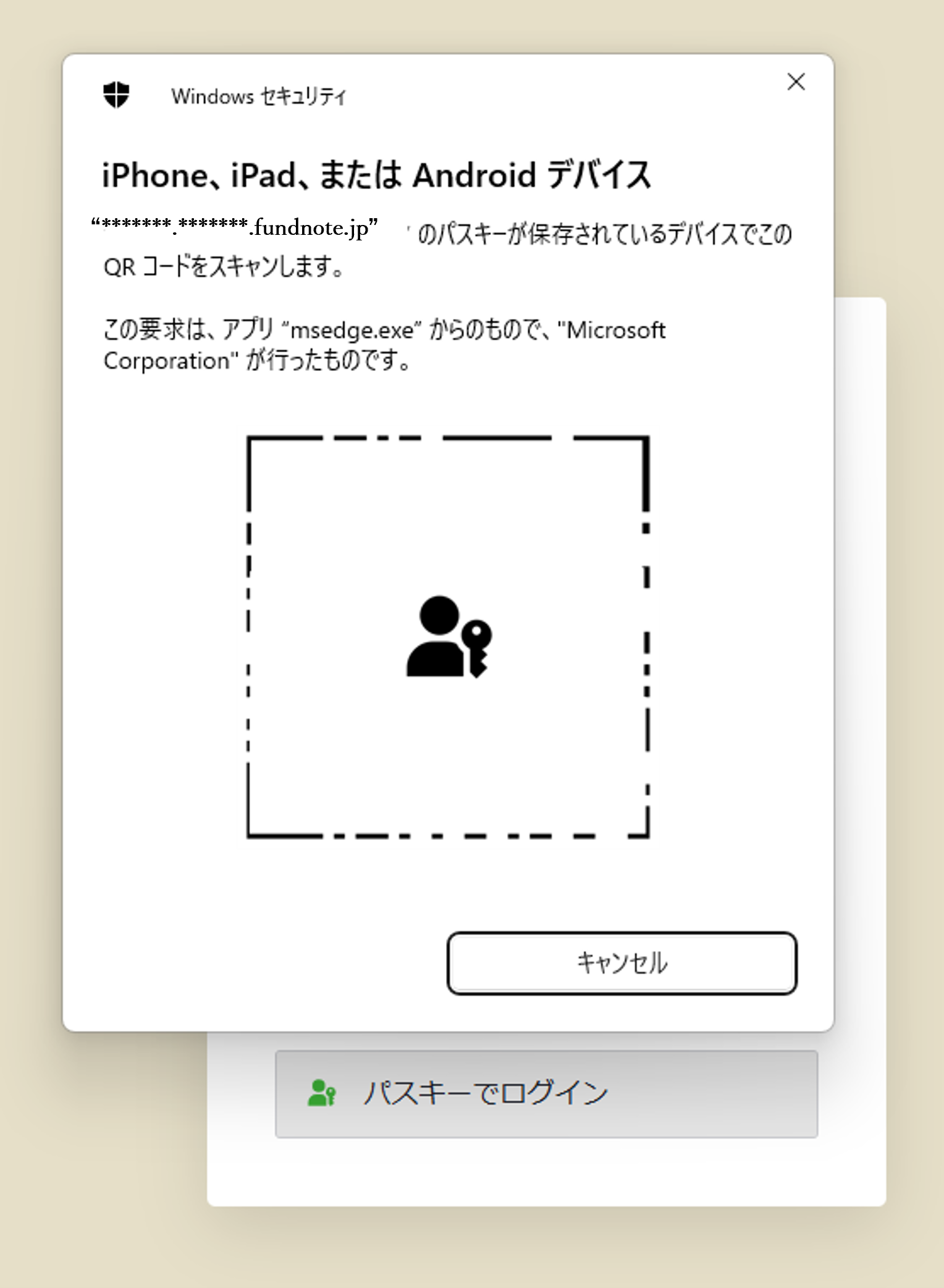
パスキー設定したスマホでQRコード読み取り
※端末に標準搭載されているQRコードの読み取り機能をご利用いただけます。
上記の機能がご利用いただけない場合、QRコード読み取りアプリのインストールが必要となります。
QRコード読み取り後、画面の指示に従い、進めてください。
[新規パスキ―を作成]
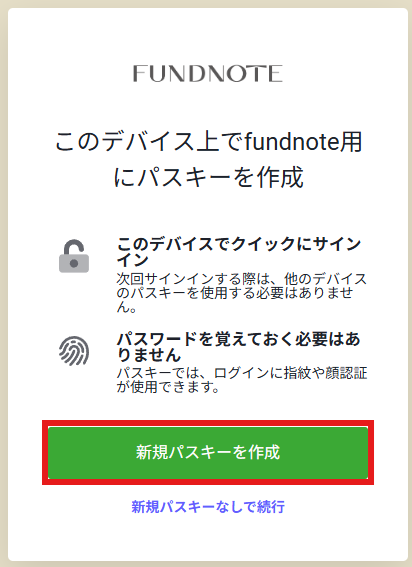
「続行」
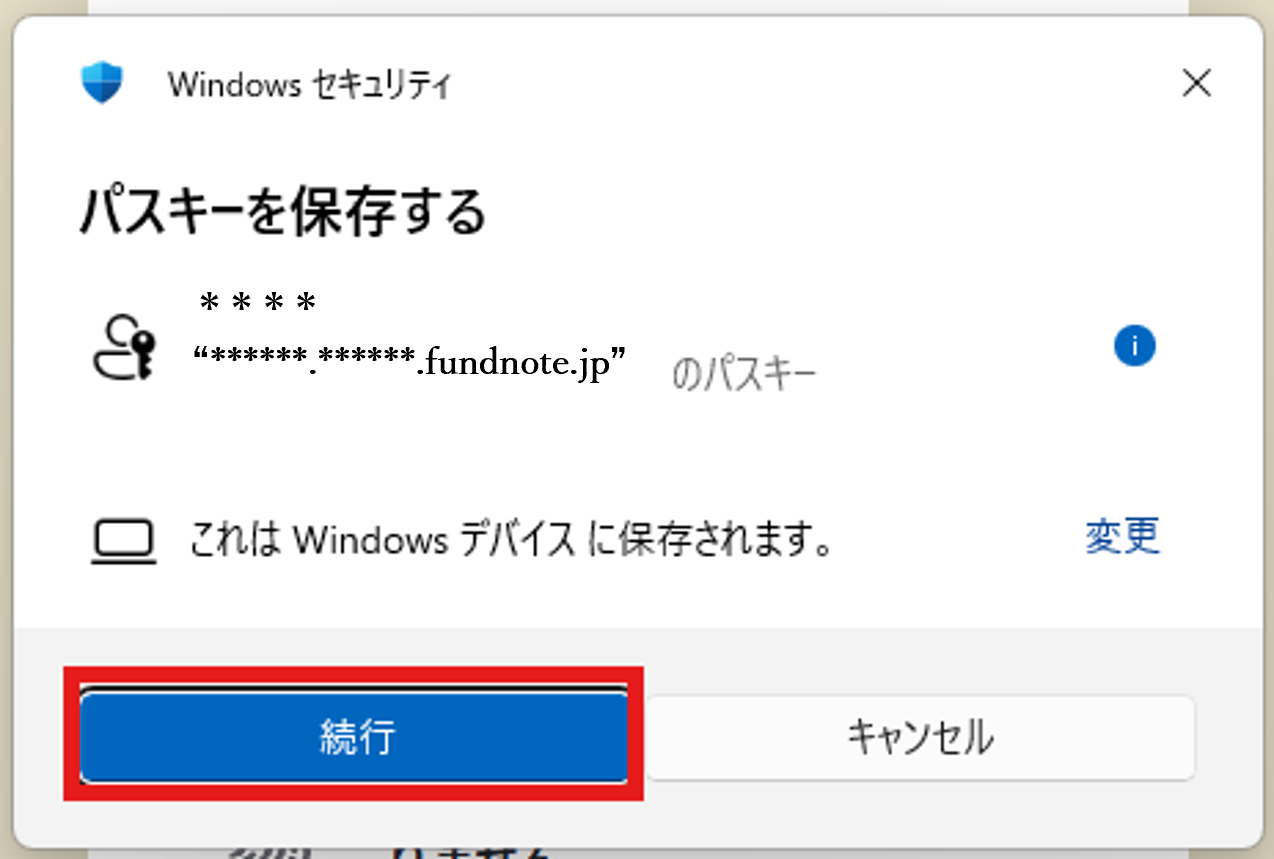
端末の指示通りに登録してください
>パスキー登録完了
■関連
パスキー機能が利用できないPCでのログイン
https://fundnote.tayori.com/q/fundnote/detail/1314261/