初回のパスキー登録は、スマートフォンからのお手続きを推奨します。
メールやその他アプリからURLを開いた場合、埋め込みブラウザ(アプリ内ブラウザ)で表示され、正常に作動しない場合がございます。
推奨端末およびブラウザは以下の通りです。
・iPhoneまたはMacをご利用の場合:Safari
・AndroidまたはWindowsをご利用の場合:Chrome
システムの仕様上、パソコンで初回登録を行った場合、追加のパスキー登録を行うことができません。
スマートフォンとパソコンの両方でログインされる予定のお客様は、スマートフォンにて初回登録を行ったうえで、必要に応じてパソコン用のパスキーをご追加ください。
パスキー登録後のログイン方法は、パスキー認証のみとなります。
■ログイン時に行う場合
パスキーでログイン[ログイン]
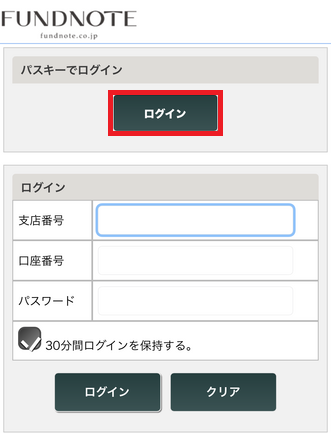
>口座番号入力>[続ける]
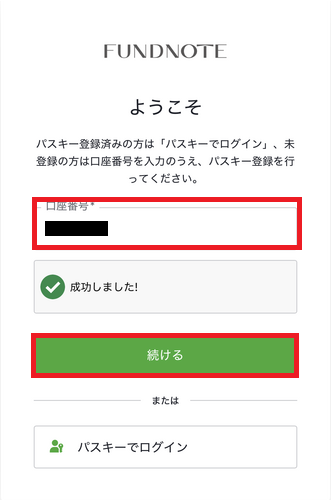
>パスワード入力>[続ける]
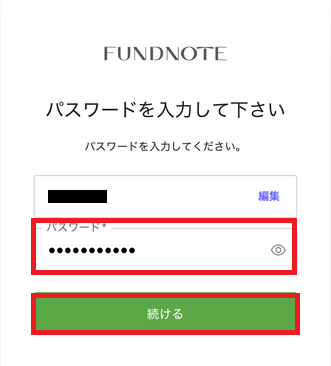
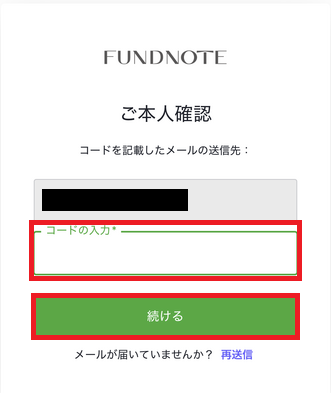
ご登録のメールアドレス宛に認証コードが届きます
>コードの入力>[続ける]
>[パスキーを作成]
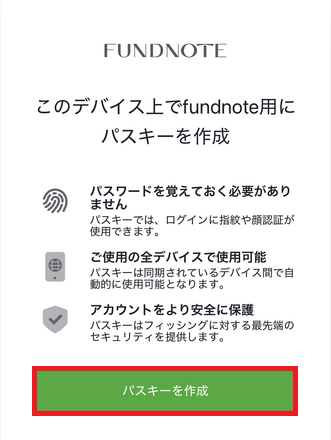
端末の指示通りに登録してください
>パスキー登録完了
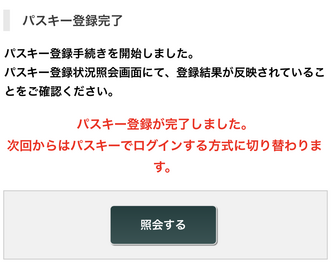
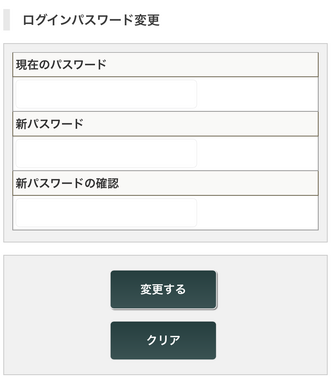
※初期ログインパスワードのままの場合ログインパスワードの変更を求められます。
その場合はログインパスワードの変更を行ってください。
■ログイン後マイページから行う場合
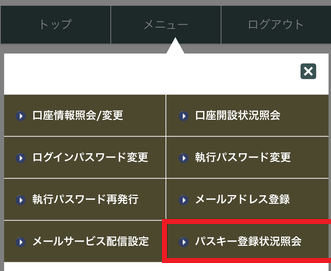
マイページ>メニュー>口座情報
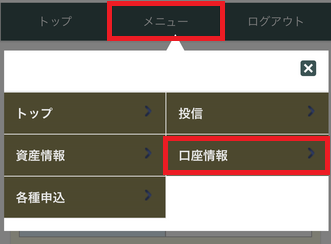
>パスキー登録状況照会
>[照会する]
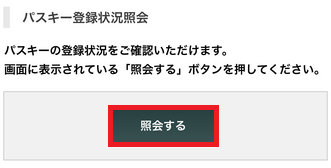
現在、パスキーが登録されていません。
>執行パスワード入力>[登録手続きへ]
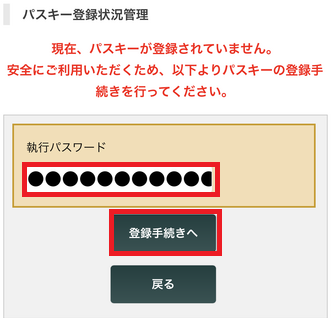
※執行パスワードをお忘れの場合
https://fundnote.tayori.com/q/fundnote/detail/1247088/
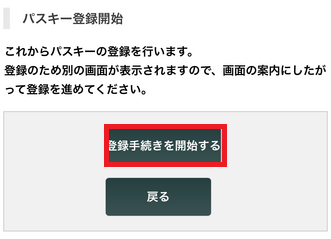
>[登録手続きを開始する]
■関連
パスキー追加登録方法(PC)
https://fundnote.tayori.com/q/fundnote/detail/1314230/
パスキー機能が利用できないPCでのログイン
https://fundnote.tayori.com/q/fundnote/detail/1314261/