【ポップアップブロック】機能とは
不要な広告などのポップアップ画面が自動的に表示されることを防ぐ機能です。
ポップアップブロック機能により、目論見書が表示されない、または次の画面に進めない場合があります。
画面が正常に表示されない場合は、ポップアップブロックを解除(許可)してから、再度お試しください。
※ご利用環境(推奨ブラウザ)のご確認をお願い申し上げます。
iPhone:Safari
android: Chrome/Microsoft Edge
PC:Chrome/Microsoft Edge
■ポップアップブロックの解除方法(Microsoft Edgeの場合)
※バージョンによって画面遷移が異なる場合があります。
※Microsoft Edgeのアドレスバーに下記URLを入力してEnterを押すと直接ポップアップブロックの解除設定画面に移動できます。
URL:【edge://settings/content/popups】
移動後、下記手順の⑥をご確認ください。
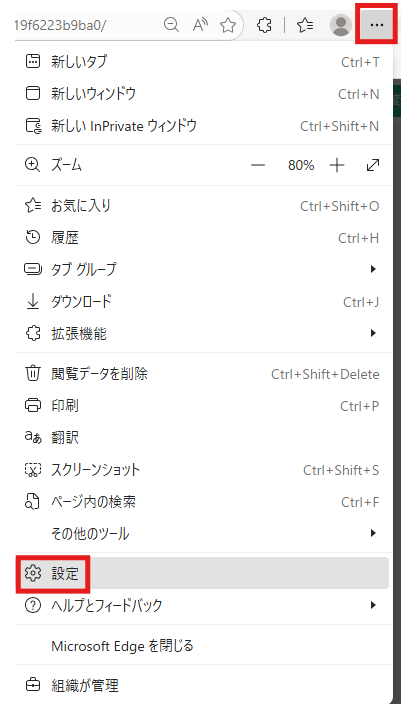
①ブラウザの右上の点が三つ並んでいるところをクリックし、「設定」を開きます。
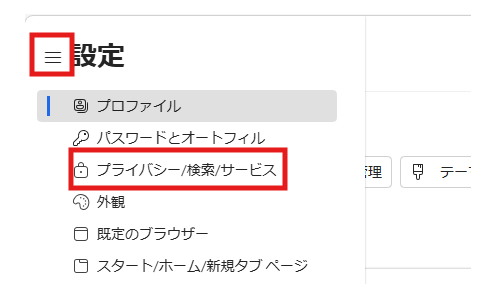
②左上の三本線をクリックし、「プライバシー/検索/サービス」を開く
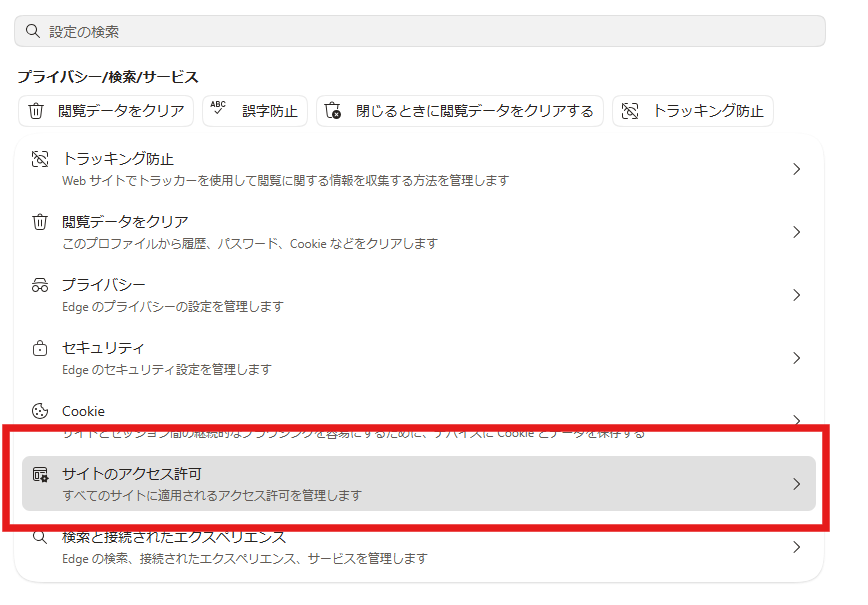
③「サイトのアクセス許可」
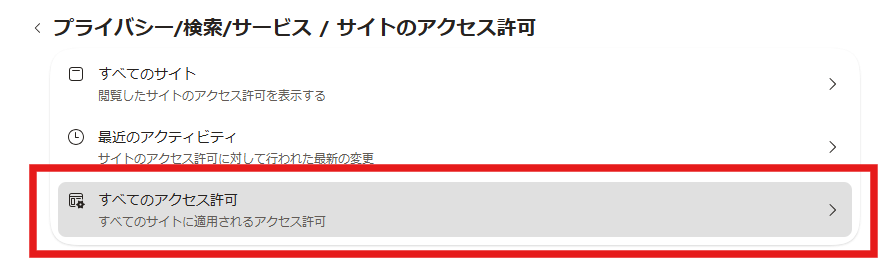
④「すべてのアクセス許可」
⑤「 ポップアップとリダイレクト」
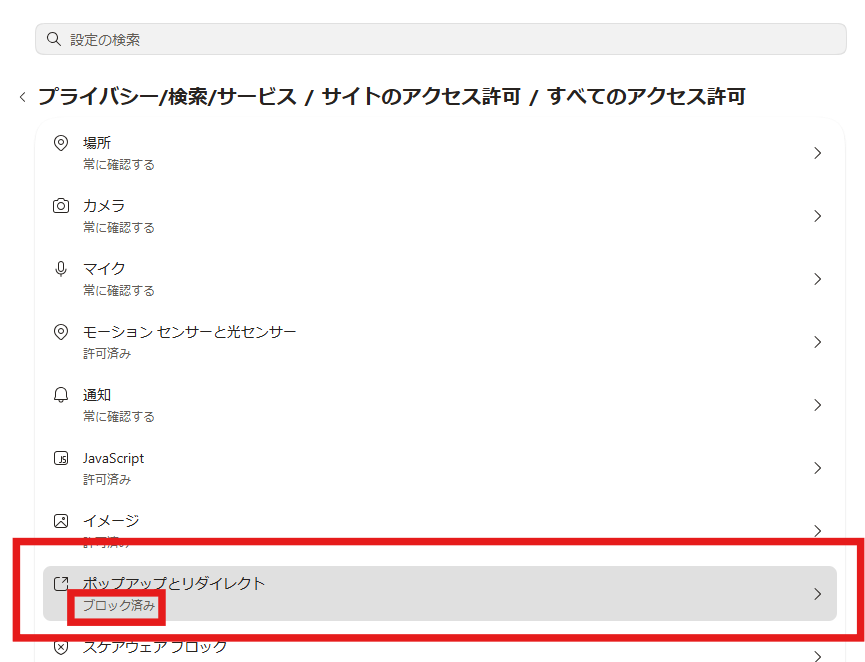
⑥「ブロック済み(推奨)」を解除、または「サイトの追加」をする
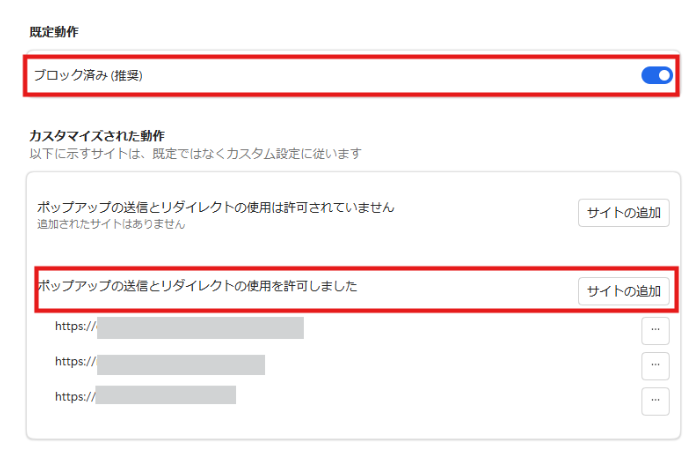
【ブロック済み(推奨)】を解除(オフ/グレー)にすることで、すべてのサイトで、ポップアップブロックが一括で解除されます。
これでMicrosoft Edgeは以後、原則としてポップアップをブロックしません。
※ただし「カスタマイズされた動作」(使用は許可されていません)リストに個別登録されたサイトは引き続きブロックされます(個別指定が全体設定より優先される)。
【サイトの追加】より、特定のサイトURLを追加することで、ポップアップブロックを解除/ブロックすることができます。
■ポップアップブロックの解除方法(Chromeの場合)
①ブラウザの右上の点が三つ並んでいるところをクリックし、「設定」を開きます。
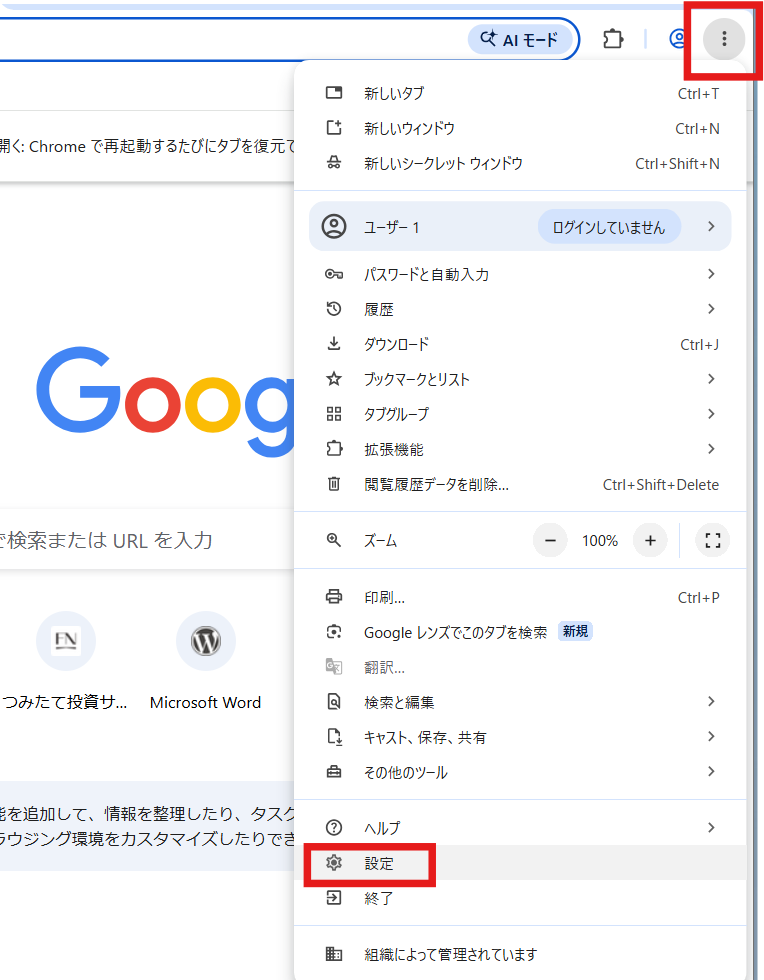
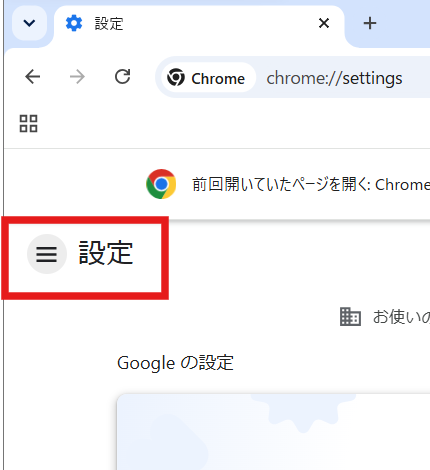
②左上の三本線をクリック
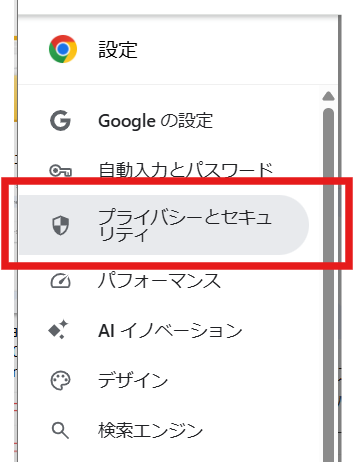
③「プライバシーとセキュリティ」を開く
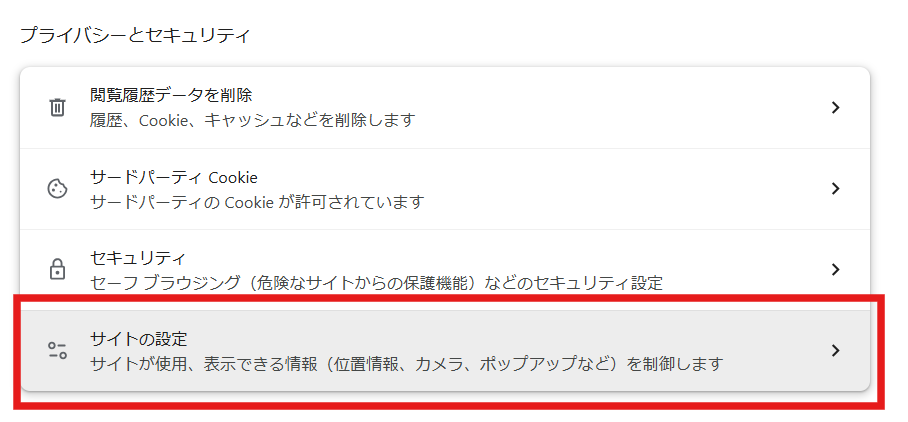
④「サイトの設定」を開く
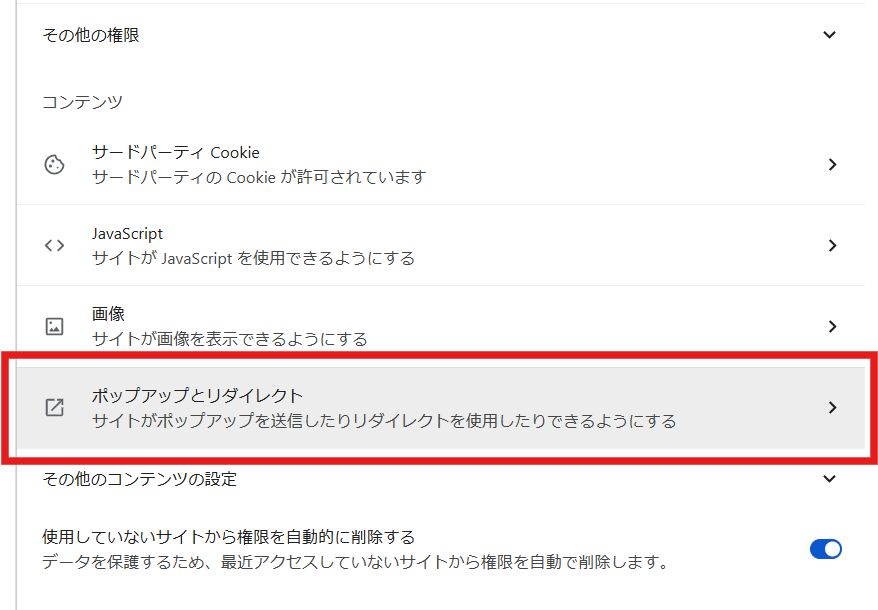
⑤「ポップアップとリダイレクト」を開く
⑤「ポップアップとリダイレクト」を開く
⑥「サイトがポップアップを送信したりリダイレクトを使用したりできるようにする」を選択する、または「ポップアップの送信やリダイレクトの使用を許可するサイト」を追加する
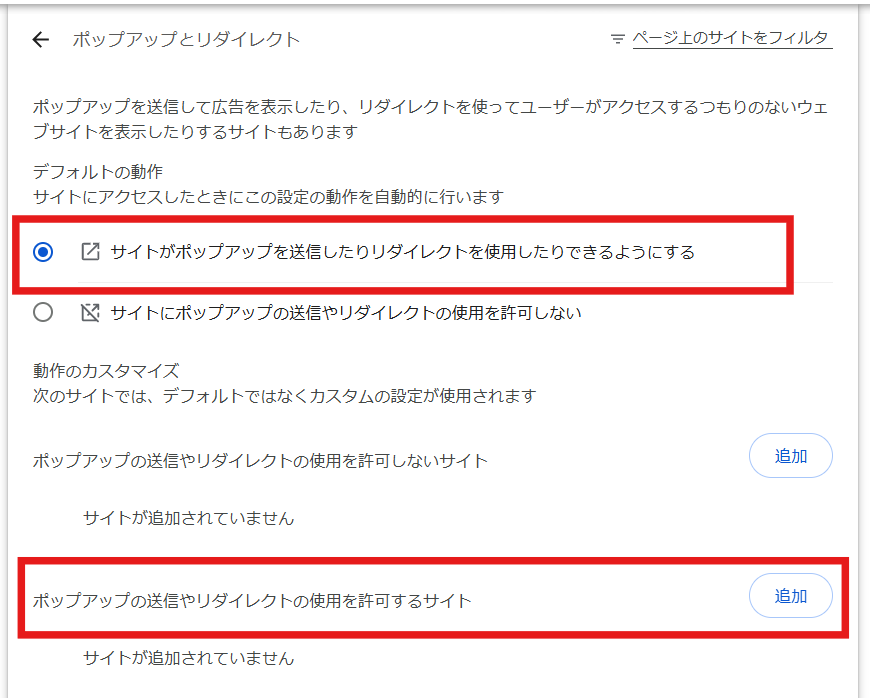
【サイトがポップアップを送信したりリダイレクトを使用したりできるようにする】を選択(青に)することで、すべてのサイトで、ポップアップブロックが一括で解除されます。
これでchromeは以後、原則としてポップアップをブロックしません。
※ただし「動作のカスタマイズ」(使用を許可しないサイト)リストに個別登録されたサイトは引き続きブロックされます(個別指定が全体設定より優先される)。
【ポップアップの送信やリダイレクトの使用を許可するサイト】より、特定のサイトURLを追加することで、ポップアップブロックを解除/ブロックすることができます。