ポップアップがブロックの解除手順(Microsoft Edge)
・閲覧ボタンを押しても目論見書や補完書類が表示されない場合。
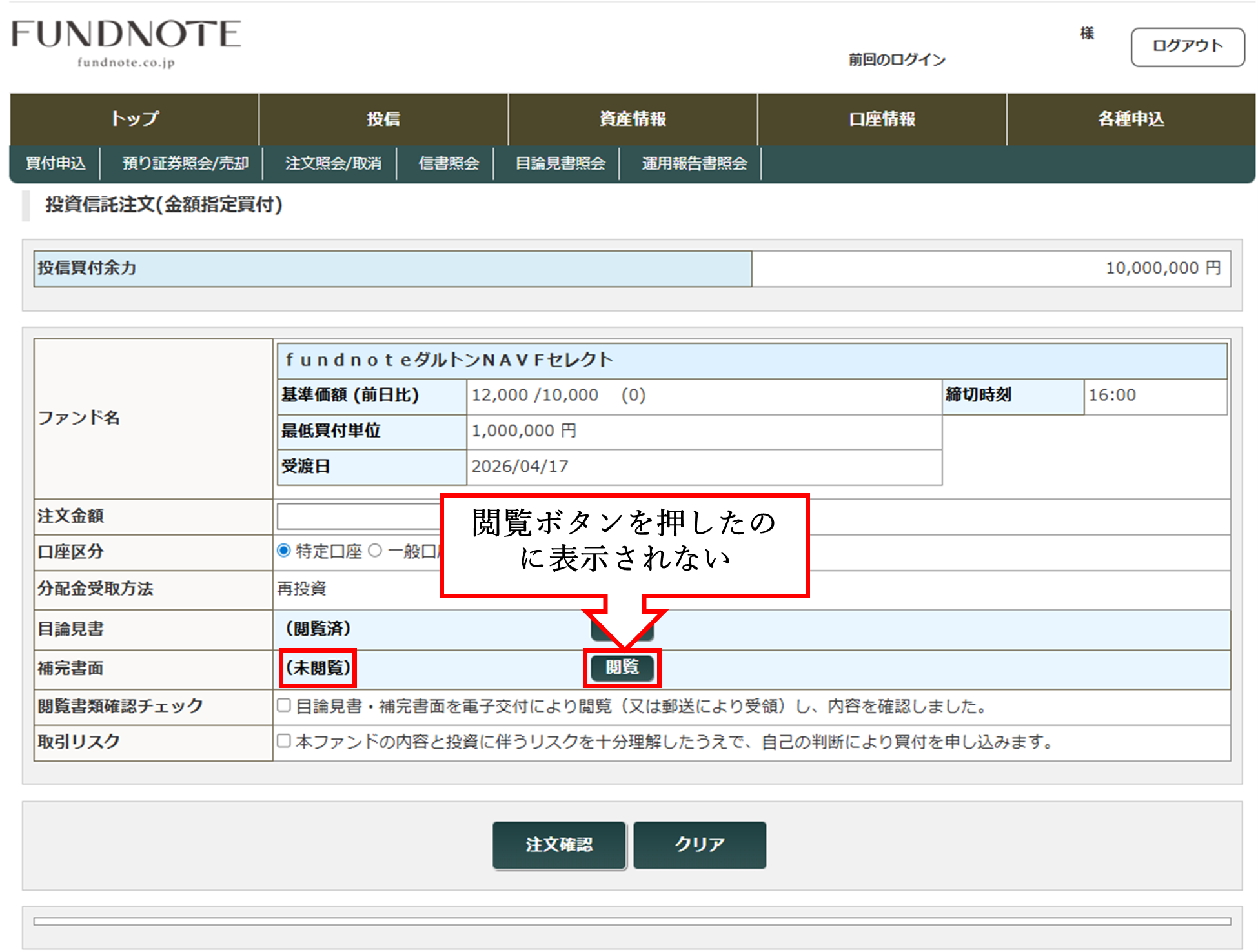
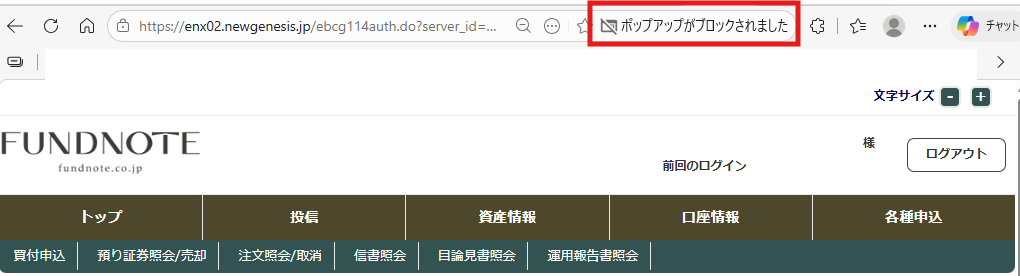
ポップアップがブロックされると、アドレスバーの右端にマーク(赤枠)が表示されます。
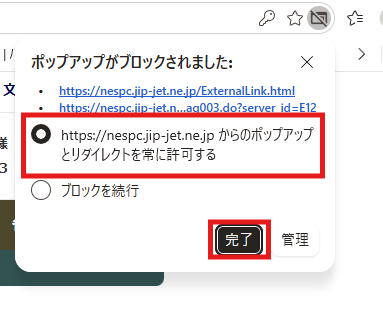
赤枠をクリックしますと、ポップアップがブロックされた詳細が表示されます。
図のように「ポップアップとリダイレクトを常に許可する」を選択し、「完了」をクリックしてください。
解除ができましたので、あらためて目論見書の「閲覧」をクリック。
※「目論見書照会」ページでは、青字「fundnote IPOクロスオーバーF」をクリックしてください。
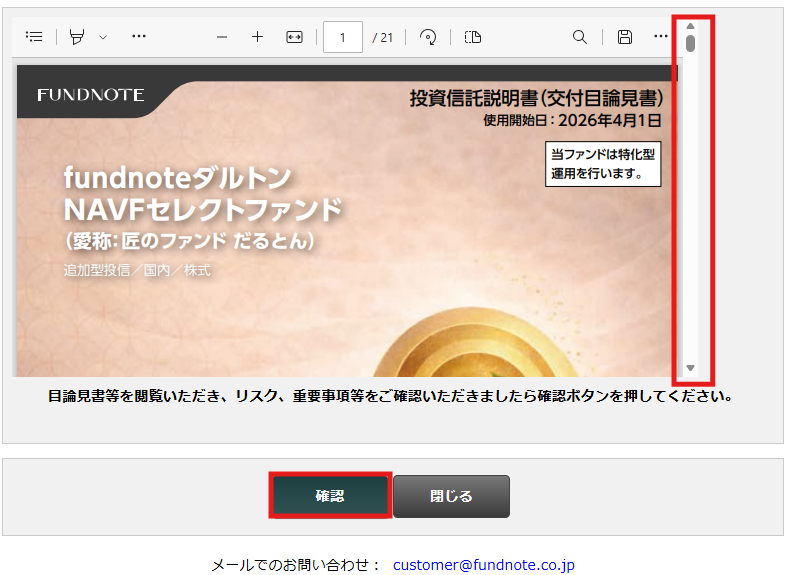
目論見書をよくご確認いただき、「確認」をクリックします。
その後、目論見書が(閲覧済)と表記されていることをご確認ください。
※アドレスバーの右端にマーク(赤枠)が表示されない場合は、下記手順にて解除いただけますと幸いです。
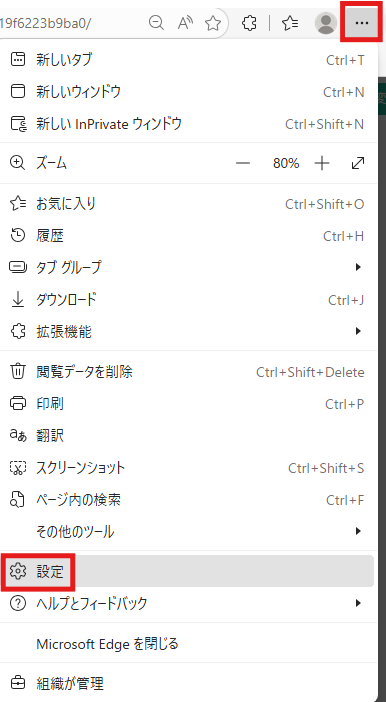
左上の三本線をクリックします。
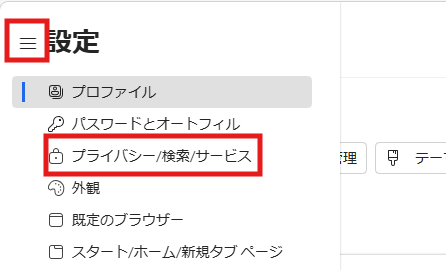
プライバシー/検索/サービス
> サイトのアクセス許可
>すべてのアクセス許可
> ポップアップとリダイレクト
※バージョンによって画面遷移が異なる場合があります。
※Microsoft Edgeのアドレスバーに下記URLを入力してEnterを押すと直接ポップアップブロックの解除設定画面に移動できます。
URL:【edge://settings/content/popups】
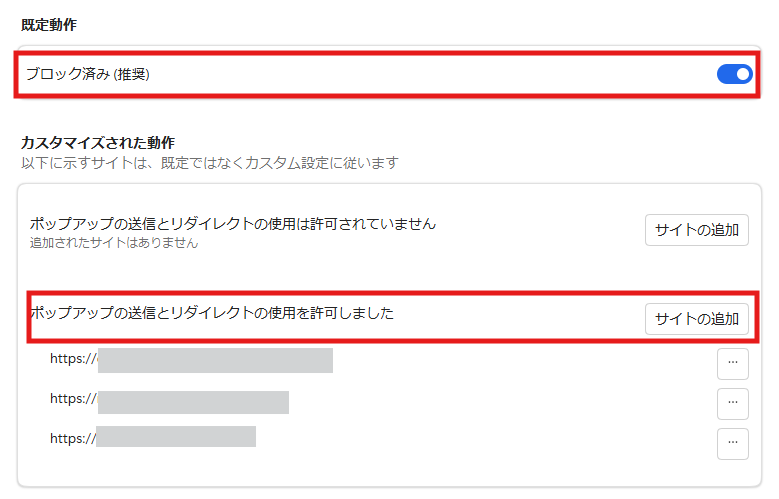
【ブロック済み(推奨)】:すべてのサイトで、ポップアップブロックが一括で解除されます。
これでMicrosoft Edgeは以後、原則としてポップアップをブロックしません。
※ただし「カスタマイズされた動作」リストに個別登録されたサイトは引き続きブロックされます(個別指定が全体設定より優先される)。
【カスタマイズされた動作】:特定のサイトURLを追加することで、ポップアップブロックを解除/ブロックすることができます。